
モアレ?
モアレとは「波紋」「雲紋」を表すフランス語moireに由来する製版用語で、干渉縞(かんしょうじま・Interference fringes)ともいい、規則正しい繰り返し模様を複数重ね合わせた時に、それらの周期のずれにより視覚的に発生する縞模様のことです。
また、規則正しい模様を、デジタル写真などのビットマップ画像にした場合も、画像の画素解像度と模様の周波数のずれかが原因で同様の縞模様が発生するが、これもモアレと呼ぶ。また印刷でも網点という点の集まりに画像を変換するので同様の現象が発生します。
モアレそのものも周期を持ち、この周期は、元になる模様の周期の組み合わせで決まります。物理学的にいうと、モアレとは二つの空間周波数のうなり現象といえます。様々な形態で発生するため、モアレにもいろいろなものがあます。モアレを望ましからぬものとして取り除く対象にする場合もあり、逆に発生したモアレを有用なものとして利用する分野もあります。
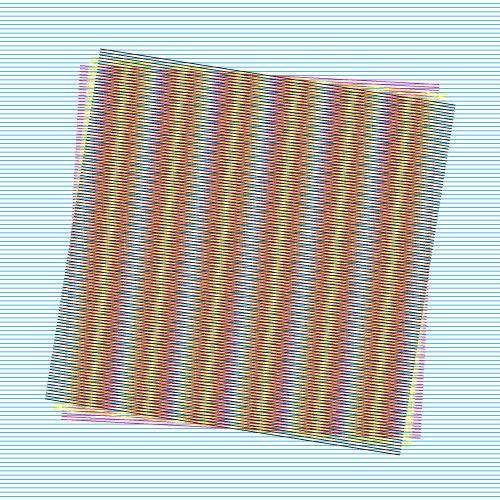
右図のように平行模様を斜めに重ねると交差部分が平行線の周期とは異なる縞模様になります。これがモアレの代表的な例です。モアレは平行線でなく、碁盤の目のような平面パターンでも発生します。たとえば、升目のピッチが異なる二つの市松模様を重ねると発生します。この効果は印刷分野や画像処理分野では特に注意を要するものです。
印刷でのモアレ
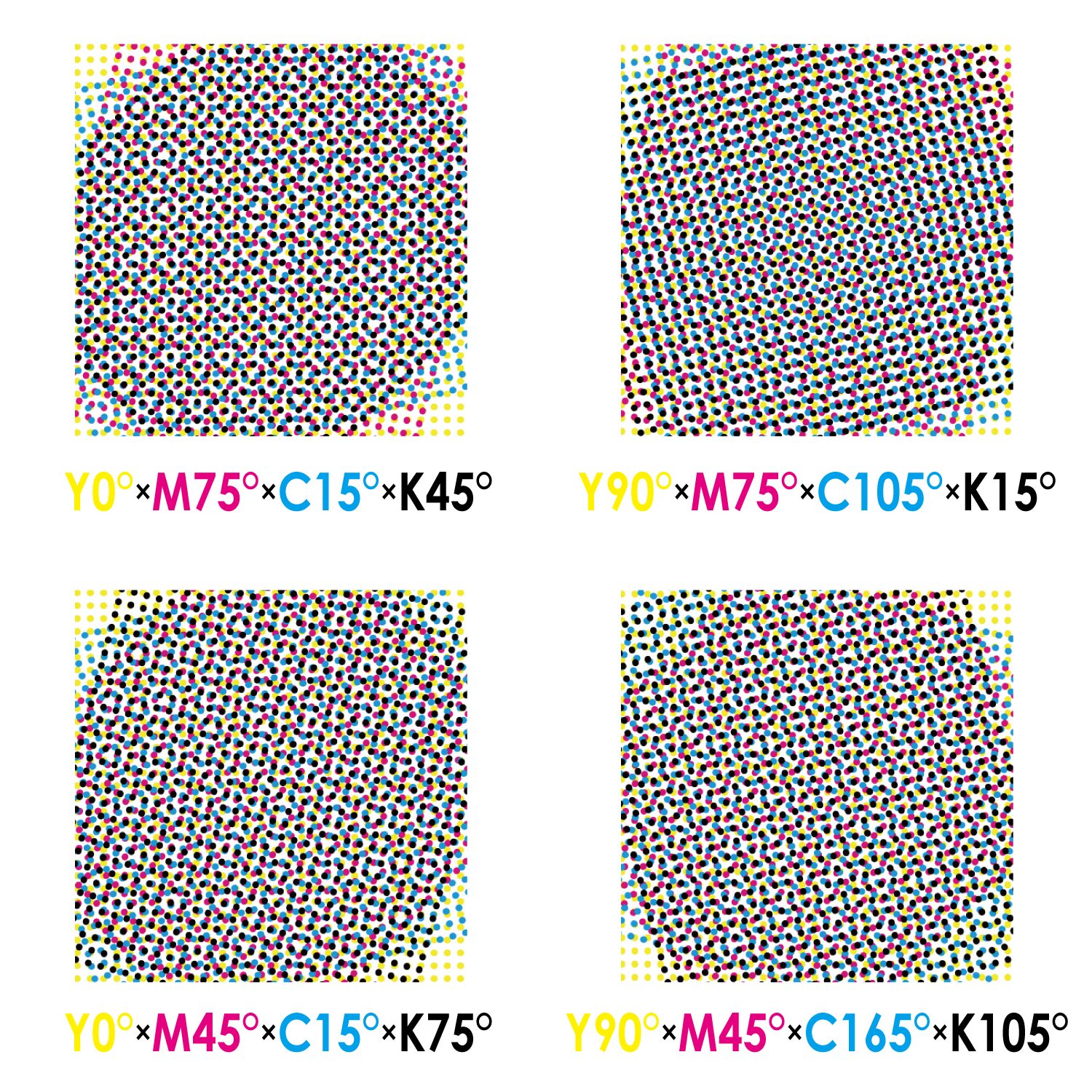
印刷では、写真のような階調を表現するために、網点を用います。すなわち色の濃さを規則正しく配置された点それぞれの大きさで表現します。このため、印刷された写真をもとに原版を作成して再び印刷すると、網点のピッチの違いや、ピッチが同じでもわずかな傾きによってモアレが発生することがあります。またカラー印刷では、複数の色版の網点を重ねて印刷するため、周期的な色模様が見える場合があります。このため、各版はモアレが最も目立たないとされる角度に網点を傾けて印刷しています。単色では45度、CMYKでは、モアレが目立つCMKの3色のうち1色を45度に置き、これに対して他の版をそれぞれ30度ずつ離しておくのが伝統的な角度です。そしていずれか2色の中間にモアレがめだちにくいY版を置くようにする。(例としてM版を15度、K版を45度、C版を75度、Y版を30度)。モアレの出た写真は極めて見栄えが悪いため印刷においては注意して避けるべき点の一つです。
画像処理でのモアレ
コンピュータによる画像処理においても、画像は画素とよばれる縦横に周期的に配置した点に分解して表現することから、印刷と同様なモアレが発生する可能性があります。
画像処理の過程では、縦横画素数を整数分の1以外の大きさに縮小・変形した場合に発生しやすい。グラフィックソフトウェアにおいて縮小が単なる間引き処理であると、ありもしない模様が発生(偽解像)する。これは折り返し雑音の一種である。これを防ぐためには、縮小後の画素位置周辺の縮小前の複数画素からの距離と強度で重み付けするリサンプリング処理などが有効です。
デジタルカメラでは、画素が縦横に規則的に配列されているため、画素ピッチの1/2を超えるピッチの明暗模様を撮影すると偽解像します。レンズの解像度がこれより低い場合や光路で干渉によるボケ(小絞りボケなど)が生じる場合は問題にならないが、一般的にこれを解決するアプローチとして、撮像素子の手前にローパスフィルタ (画素ピッチ程度にぼかすフィルタ)を入れるのが普通です。なおフィルムカメラでは、画素にあたる感光粒子が不規則に配列しているため、この問題は生じません。
網点印刷された写真などをスキャナで入力する場合にも、写真とスキャナの分解能の差次第でモアレが発生します。スキャナの光学的な分解能が高い場合には、網点のピッチ以上の解像度でスキャンした後、グラフィックソフトウェアにおいて必要とする分解能まで落とす (間引きではなく補間する)アプローチが有効です。例えば縦3000pxでスキャンした画像を、縦1600pxの解像度のモニターで見るとモアレが発生するため、画像の解像度を縦1500~1600px程度まで落とすことでモアレを回避できます。
表示においては、処理する解像度と表示する解像度が異なる場合にも発生することがある。グラフィックソフトウェアなどで縮小表示するときに、やはり表示分解能で補間するフィルタ処理が必要であるが、高速表示のためにこれを省いているグラフィックソフトウェアもたくさんあります。
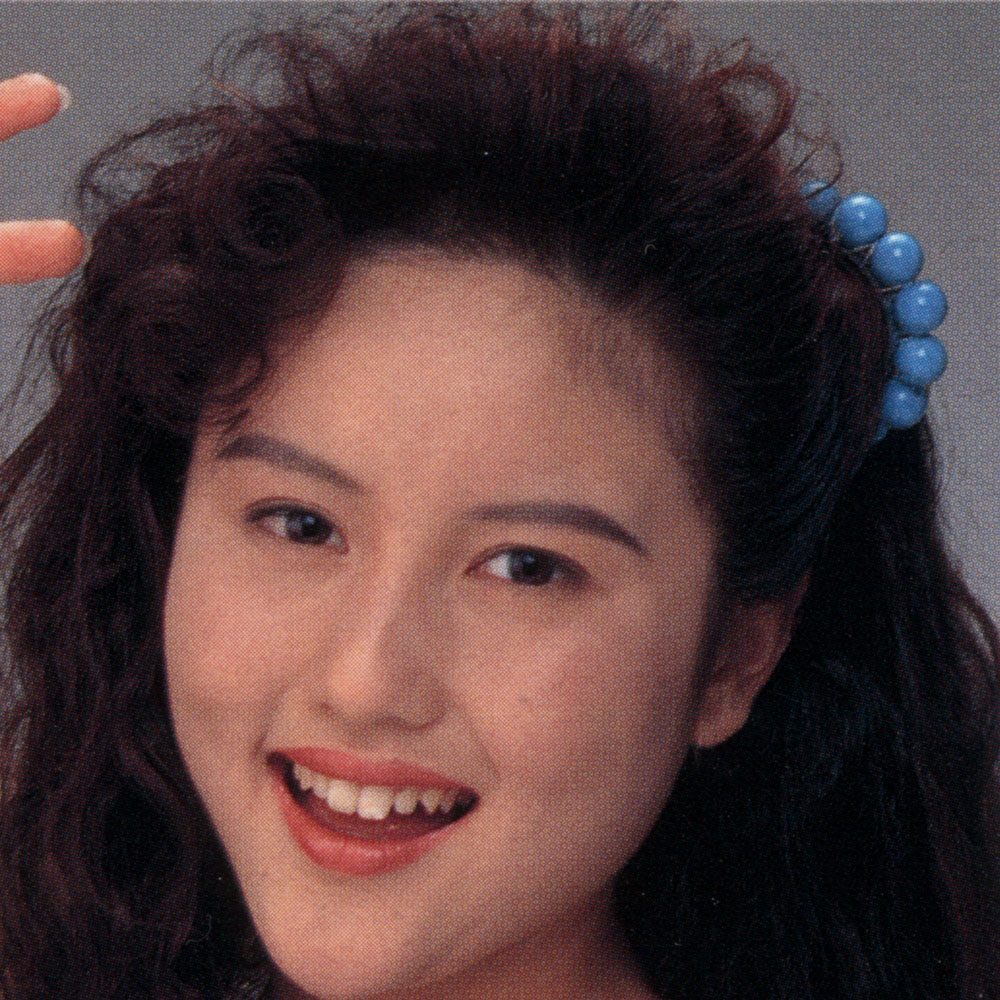
モアレが発生する原因
モアレの発生には複数の原因があります。ここでは4つの原因について解説します。
❶画像の拡大・縮小
画像のサイズを無理に拡大・縮小するとモアレが発生しやすくなります。
拡大・縮小することで網点(模様を形成する細かい点)の角度が変わってしまいアンチエイリアス※1がかかります。
アンチエイリアスがかかり網点の周囲がグレーになってしまうことで、モアレを引き起こされてしまいます。
❷細かい模様の背景
細かい網目や水玉模様、細いストライプ模様などは、印刷の際に網点が干渉しやすくモアレが発生しやすくなります。また被写体そのものが複雑で、細かい模様である場合もモアレ発生率が高まります。
❸スキャンした画像データ
印刷物をスキャナーで取り込んだ画像を印刷に使うとモアレが発生することがあります。
その原因には、印刷物そのものが持つ網点と印刷することで新たに発生する網点が干渉することによります。
❹トーンを使ったデータ
異なる模様のトーンを重ね貼りするとそれぞれで異なる網点が不均一な模様を作り出してしまいます。
これが原因となり、モアレが発生することもあります。
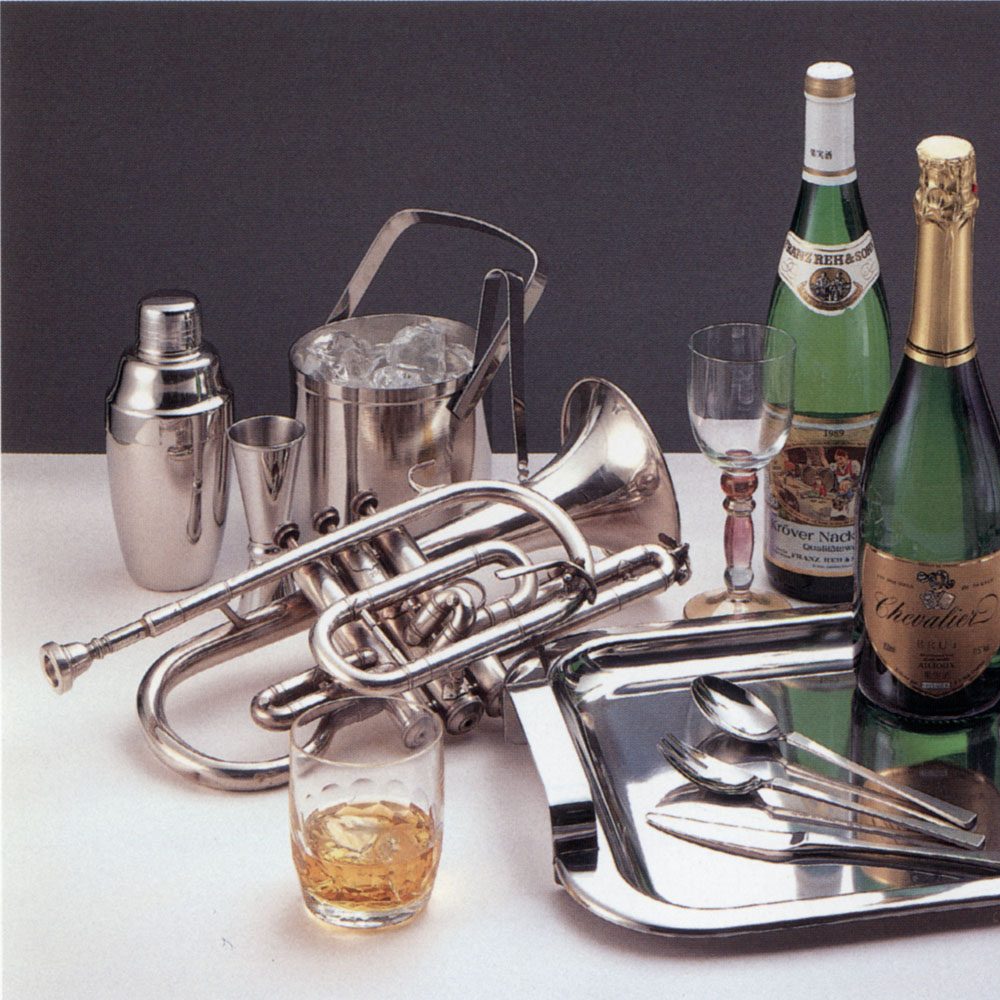
モアレを防ぐための対策
モアレの発生を防ぐには、発生原因となるパターンの干渉を防いだり、目立たせないようにする工夫が必要になります。
主なポイントは以下の3つになります。
❶拡大縮小は画像処理ソフトで行う
細い縞模様や細かい水玉模様など、モアレが起きそうな画像を使う場合はAdobe Illustratorなどではなく、Adobe Photoshopなどの画像処理ソフトで処理した画像を使うようにしましょう。
あらかじめ拡大・縮小させた後に、Adobe Illustratorなどに取り込むことでモアレの発生を防ぐ対策になります。
また、Adobe Photoshopなどにある「ぼかし(ガウス)」機能やシャープネス処理でモアレを軽減することも可能です。
❷モアレ防止機能がついているスキャナーを使う
スキャナーにはモアレ防止機能がついている機種があります。高度なモアレ防止機能が搭載されている高性能スキャナーを活用することで、モアレの発生を防ぐことができます。
❸解像度を調整する
低解像度のデータを高解像度に編集した場合、アンチエイリアスが発生しモアレの原因となります。
データ内容にあった解像度で原稿を作成することでモアレ発生を防ぐことができます。
※1アンチエイリアス
コンピュータで扱うデジタル画像ではピクセル単位より細かく描画することはできない。このため、物体の輪郭にジャギーと呼ばれるギザギザが発生してしまう。このジャギーを軽減し少しでも目立たなくするために、物体の輪郭を背景と融合するように、色を滑らかに変化させることをアンチエイリアスといい、その処理をアンチエイリアシングという。アンチエイリアスをかけると輪郭がぼやけてしまうため、ビットマップフォントなどではアンチエイリアス処理(アンチエイリアシング)は行なわれないことが多い。
.jpg)
モアレが発生した場合の除去方法
発生したモアレを除去するには画像処理ソフトを使用します。
例えば、印刷物をスキャンした際のモアレをAdobe Photoshopで除去するには以下のような手順をとります。
❶フィルター>ぼかし>ぼかし(ガウス)を選択
❷プレビューを確認しながらモアレが消えるようpixelを調整
❸イメージ>画像解像度を選択
「再サンプル」をチェックし、その右にある「自動」を選択して「バイキュービック法-シャープ(縮小)」を選択、「解像度」を元画像の半分の解像度にする。
❹加工後の画像にシャープさが足りない場合、フィルター>シャープ>アンシャープを選択して調整。
写真をスキャンする
発生したモアレを除去するには画像処理ソフトを使用します。
例えば、印刷物をスキャンした際のモアレをAdobe Photoshopで除去するには以下のような手順をとります。
❶フィルター>ぼかし>ぼかし(ガウス)を選択
❷プレビューを確認しながらモアレが消えるようpixelを調整
❸イメージ>画像解像度を選択
「再サンプル」をチェックし、その右にある「自動」を選択して「バイキュービック法-シャープ(縮小)」を選択、「解像度」を元画像の半分の解像度にする。
❹加工後の画像にシャープさが足りない場合、フィルター>シャープ>アンシャープを選択して調整。
写真をスキャンして電子データ化すると、ノイズが発生することがあります。
このノイズはAdobe Photoshopを使えば簡単に除去することが可能です。
スキャンした画像のノイズをAdobe Photoshopで除去をする方法について詳しくまとめました。
まずは原稿を高解像度でスキャンしましょう。印刷用データに適した解像度に仕上げるために必要な工程です。
大体目安になるのは、480dpi以上に設定することをお勧めします。
具体的な除去方法を以下で詳しく見ていきましょう。
●「ダスト&スクラッチ」フィルターを使用する。
特に光沢のある写真や紙をスキャンするとノイズが発生し易いと言われています。これはスキャナーのガラス面に原稿が完全に密着していないからです。ガラス面をきれいに掃除してホコリなどを完全に取り除きましょう。
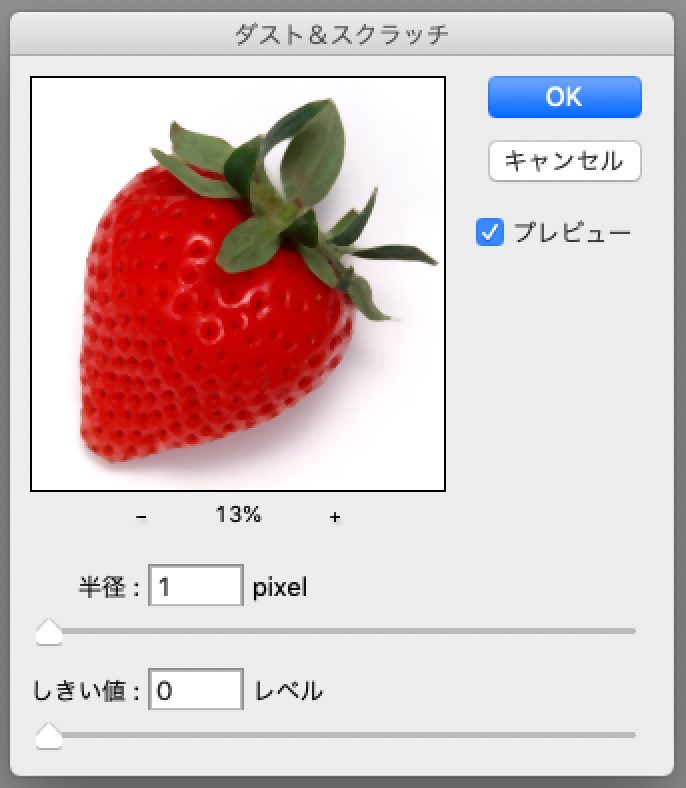
まず「ダスト&スクラッチ」を選択しましょう。
「フィルター」→「ノイズ」→「ダスト&クラッチ」の順番で選択します。
その中で「半径」と「しきい値」をノイズの見えないきれいな画像になるまで調整しましょう。
※ウィンドウの中に「プレビュー」項目があります。これにチェックを入れると、スキャン画像の状態がプレビューされます。両者の数値を変えることで写真の状態が変わってきます。プレビューを適用前・後のイメージに切り替えて両者を比較しましょう。
●「ノイズを軽減」を使用する
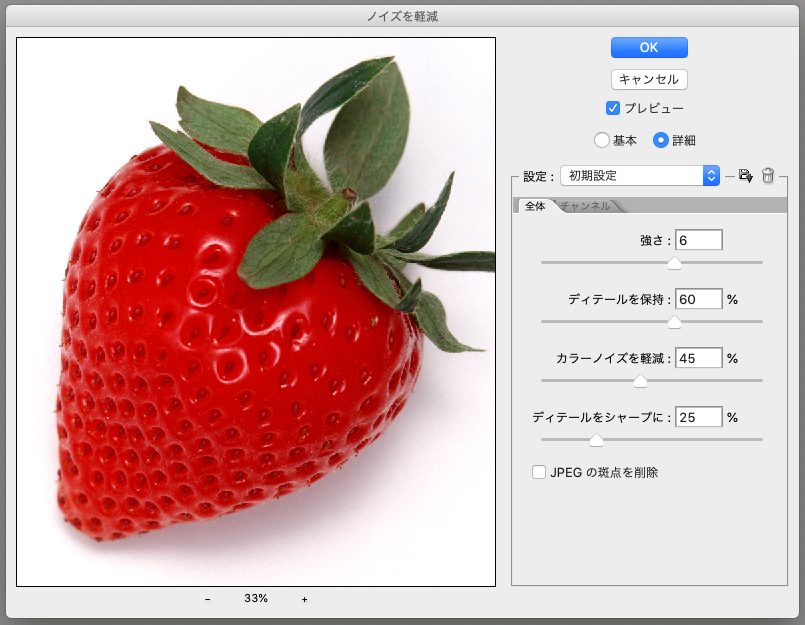
Adobe Photoshopの「Camera Raw」機能を使ってノイズ除去する方法もあります。
「ファイル」→「指定形式で開く」の順番でクリックしましょう。
次にノイズ除去する対象のスキャンデータを選択します。
この時ファイル名の右側を「Camera Raw」に合わせてから「開く」をクリックしましょう。
次に「ディテール」を選択します。
「ノイズ軽減」内の「輝度」と「カラー」を調整して、ノイズをなくしていきましょう。大体の目安が50~70程度です。調整が完了したら、左下にある「画像を保存」で変更後のファイルを保存してください。
●アンシャープの適用
「アンシャープを適用する」機能を使って、モアレ除去していきます。
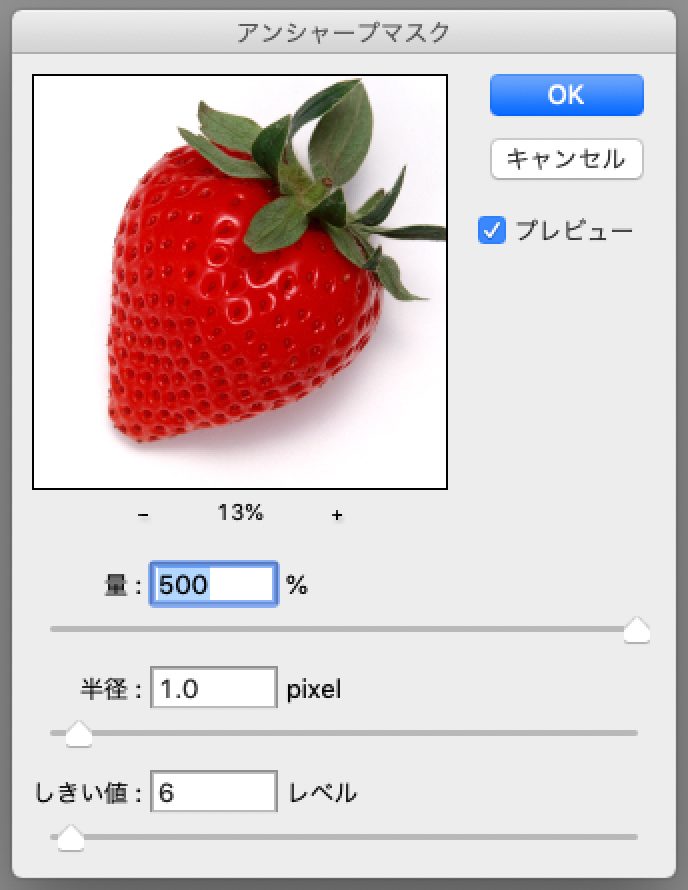
こちらの機能は「フィルター」→「シャープ」→「アンシャープマスク」の順番でクリックしましょう。
アンシャープマスクのウィンドウが開いたら、まず「プレビュー」の項目にチェックが入っているか確認してください。
次に数値の調整を進めます。「量」と「半径」「しきい値」の3項目があるので、こちらを調整します。
プレビューを見て、シャープな状態になれば「OK」をクリックしたら作業は完了です。
●最後に解像度の調整
最後に解像度の調整をすることで、モアレの除去作業を仕上げます。
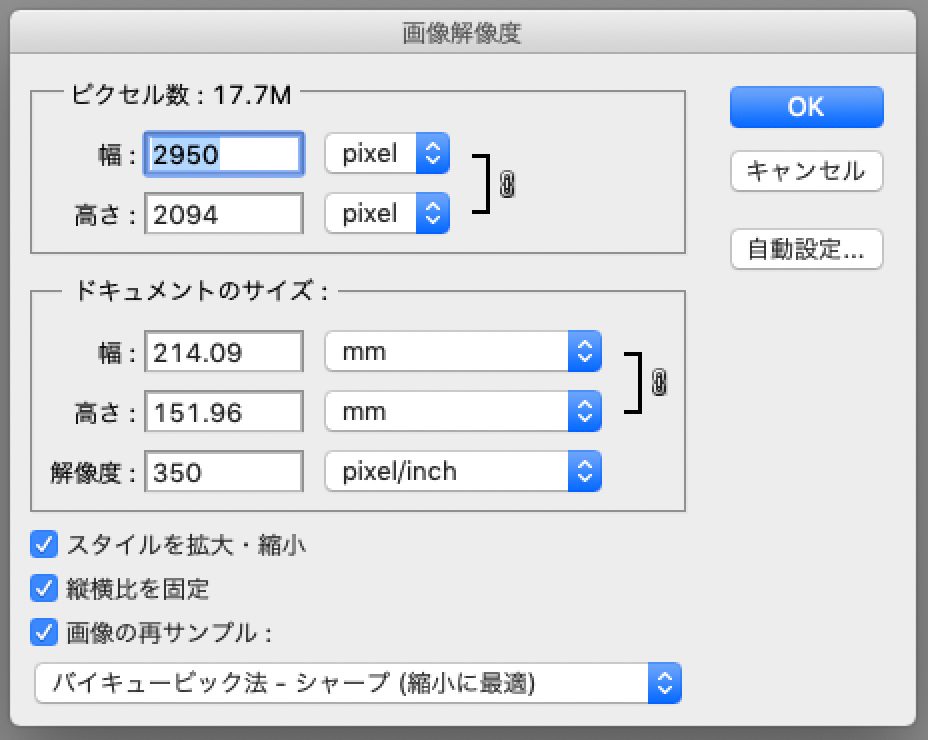
「イメージ」→「画像解像度」の順番でクリックしましょう。まず「再サンプル」というところにチェックを入れてください。再サンプルの横に方法を選択する項目があるはずです。
ここは「バイキュービック法-シャープ(縮小に最適)」というメニューがあるのでこちらにカーソルを合わせます。その上に解像度の項目があります。この数値をスキャンしたときの半分の数値に変更します。
これらの作業が終わったところで、「OK」をクリックして一連のスキャン画像のモアレ除去作業は完了です。
Adobe Adobe Photoshopを利用すれば、スキャンした後でもノイズの除去は可能です。
モアレのような縞模様のノイズもAdobe Photoshopを利用すれば、簡単に除去できます。